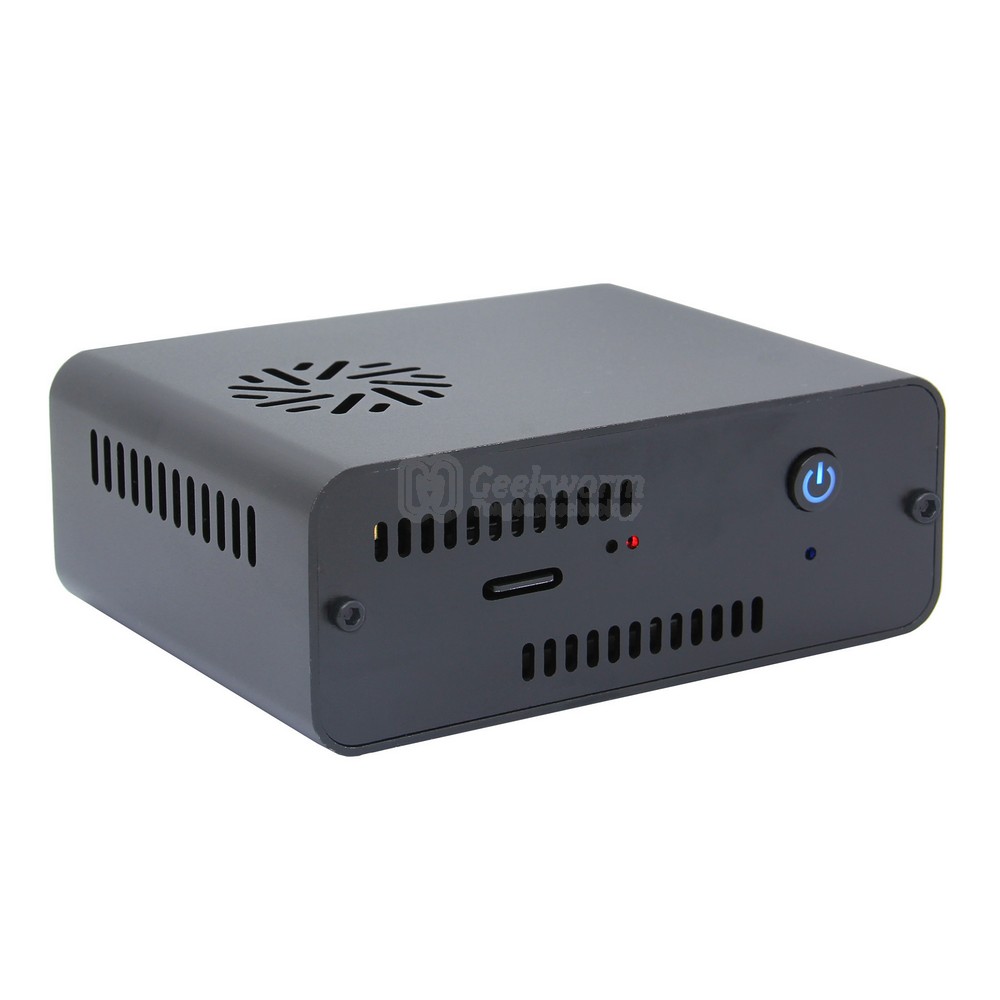
gallNASPi
Installare il sistema operativo
Usare Raspberry Pi Imager per installare il sistema operativo sulla microSD
RASPBERRY PI OS LITE(64-BIT)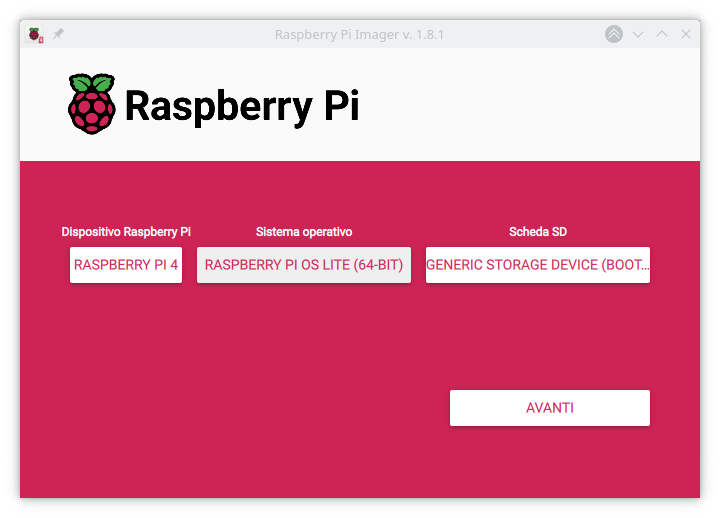
È possibile utilizzare le personalizzazioni del sistema operativo per host, utente e password, WiFi e locali.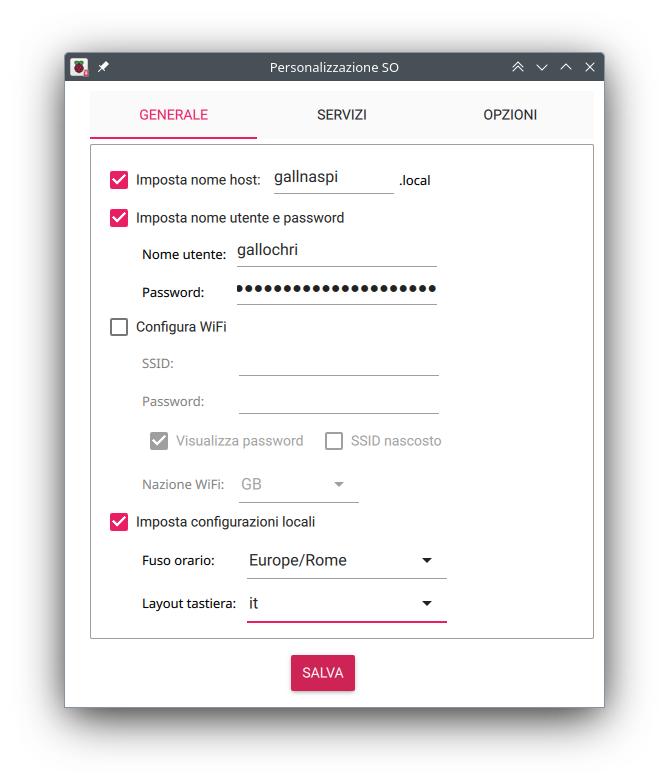
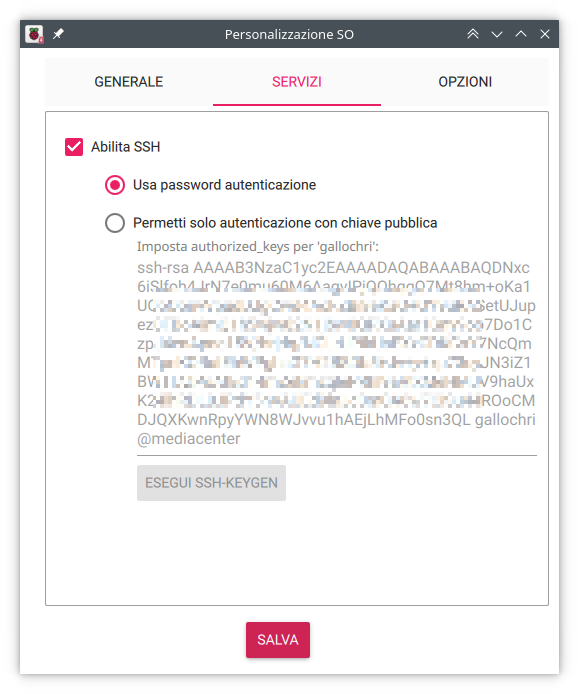
Abilitare SSH dal menù Servizi
Boot da microSD
Con interfaccia grafica tramite HDMI0
Accendere il sistema, Menù (in alto a sinistra)-> Accessories -> SD Card Copier
Copy From Device -> microSD
Copy To Device -> SSD
Da linea di comando
Accendere il sistema, aprire una shell con ssh.
ATTENZIONE FIX TEMPORANEO
Sostituire https://github.com/billw2/rpi-clone.git con https://github.com/framps/rpi-clone finché questo problema permane.
Installare e usare rpi-clone.
sudo apt install git
git clone https://github.com/billw2/rpi-clone.git
cd rpi-clone
sudo cp rpi-clone rpi-clone-setup /usr/local/sbin
Verificare il nome dei dischi connessi
lsblk
NAME        MAJ:MIN RM   SIZE RO TYPE MOUNTPOINTS
sda           8:0    0 232.9G  0 disk
mmcblk0     179:0    0  29.7G  0 disk
├─mmcblk0p1 179:1    0   512M  0 part /boot/firmware
└─mmcblk0p2 179:2    0  29.2G  0 part /
Creare la copia
sudo rpi-clone sda
Booted disk: mmcblk0 31.9GB                Destination disk: sda 250.1GB
---------------------------------------------------------------------------
Part               Size    FS     Label           Part   Size  FS  Label
1 /boot/firmware   512.0M  fat32  --
2 root              29.2G  ext4   rootfs
---------------------------------------------------------------------------
== Initialize: IMAGE partition table - partition number mismatch: 2 -> 0 ==
1 /boot/firmware      (60.5M used)   : MKFS  SYNC to sda1
2 root                (1.8G used)    : RESIZE  MKFS  SYNC to sda2
---------------------------------------------------------------------------
Run setup script       : no.
Verbose mode           : no.
-----------------------:
** WARNING **          : All destination disk sda data will be overwritten!
-----------------------:

Initialize and clone to the destination disk sda?  (yes/no): yes
[...]
Cloned partitions are mounted on /mnt/clone for inspection or customizing.

Hit Enter when ready to unmount the /dev/sda partitions ...
Premere Enter e verificare la velocità di scrittura sulla microSD
dd if=/dev/zero of=/tmp/speedtest.img bs=20M count=5 oflag=direct
5+0 records in
5+0 records out
104857600 bytes (105 MB, 100 MiB) copied, 2.9603 s, 35.4 MB/s
Spegnere il sistema
sudo init 0
Una volta spento, estrarre la microSD dallo slot e riavviare.
Test della velocità di scrittura su SSD
$ dd if=/dev/zero of=/tmp/speedtest.img bs=20M count=5 oflag=direct
5+0 records in
5+0 records out
104857600 bytes (105 MB, 100 MiB) copied, 0.40938 s, 256 MB/s
256 MB/s contro 35.4 MB/s, 7 volte più veloce.
Aggiornamento sistema e reboot
sudo apt update && sudo apt upgrade
sudo reboot
Installare il pulsante di spegnimento e la ventola PWM
Seguendo il wiki di Geekworm
sudo apt-get -y install i2c-tools python3-smbus python3-rpi.gpio pigpio python3-pigpio git
git clone https://github.com/geekworm-com/x-c1.git
cd x-c1
sudo chmod +x *.sh
sudo bash install.sh
echo "alias xoff='sudo /usr/local/bin/x-c1-softsd.sh'" >> ~/.bashrc
sudo reboot
Questo è tutto per ora, nel prossimo episodio il montaggio automatico di un HD esterno con systemd.